角色管理
角色管理是所有智能体角色的集中管理入口。在一张表格里就能看到每个角色的部门、运行状态、模型、接入渠道、外部访问方式、权限组和管理员,并直接完成编辑、授权、公开站点设置、渠道接入、停止和删除等操作。
页面概览
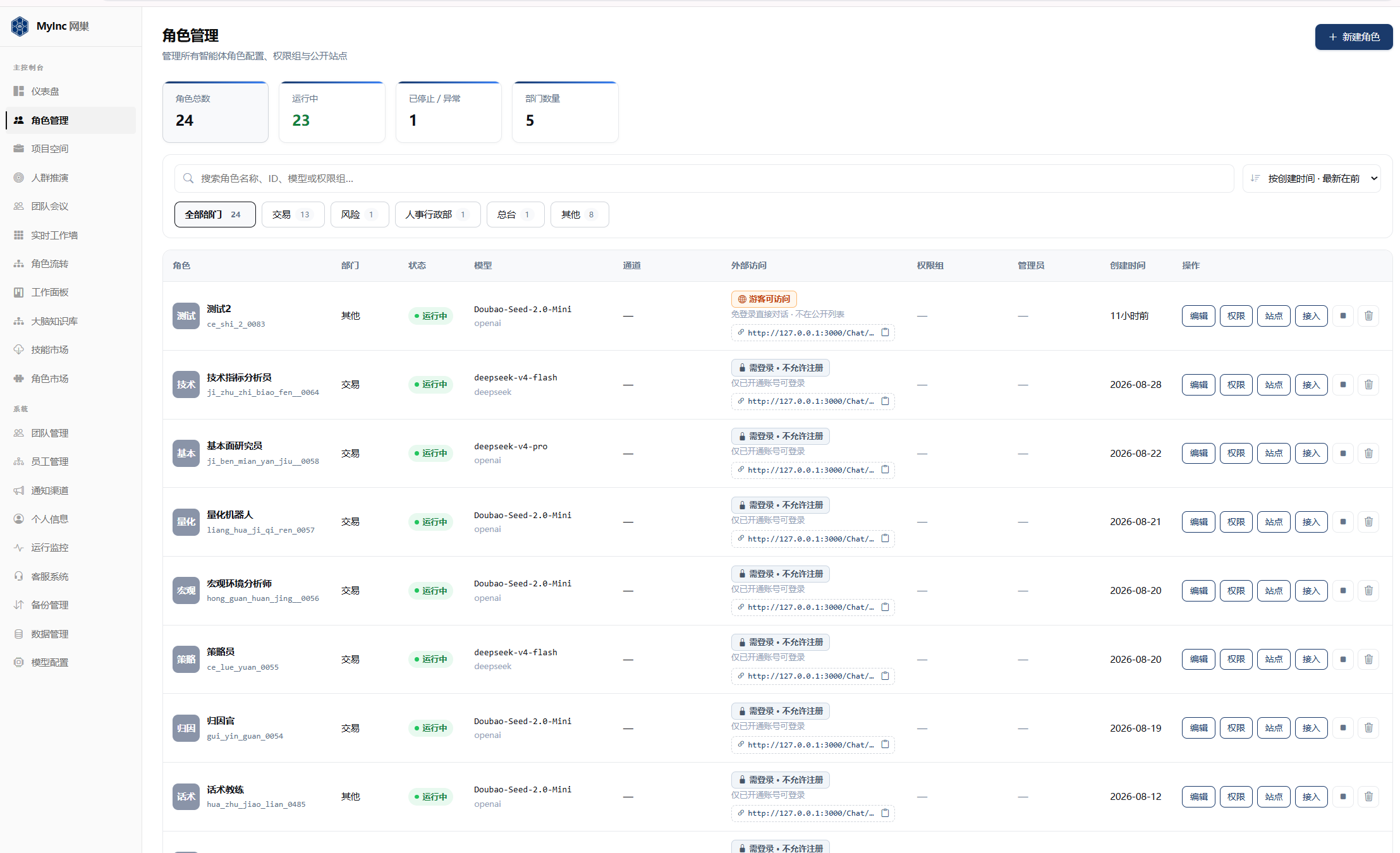
页面标题为「角色管理」,副标题为"管理所有智能体角色配置、权限组与公开站点",右上角为「+ 新建角色」按钮。
页面从上到下依次是:统计卡片 → 搜索与排序 → 部门筛选 → 角色表格。
列表里显示哪些角色取决于你的账号:团队所有者能看到本团队的全部角色;团队成员只能看到自己创建的角色。
统计卡片
| 指标 | 说明 |
|---|---|
| 角色总数 | 列表中的角色总数 |
| 运行中 | 当前处于运行状态的角色数 |
| 已停止 / 异常 | 未在运行的角色数,需要关注 |
| 部门数量 | 列表中的角色分属的部门数 |
搜索与排序
- 搜索框:输入关键字可按角色名称、角色 ID、模型或权限组查找
- 排序下拉框:按创建时间排序,可选「最新在前」或「最早在前」,默认最新在前
部门筛选
搜索框下方是一排部门标签,每个标签后面显示该部门的角色数,例如「全部部门 24」「交易 13」「风险 1」「其他 8」。点击标签只看该部门的角色,点击「全部部门」恢复显示全部。
这里的「部门」是角色自己的部门,在「编辑」角色时填写(最多 50 个字),与「员工管理」里的部门结构是两套独立的数据。没有填写部门的角色会归到「其他」。
角色表格
每个角色占一行,各列含义如下:
| 列名 | 说明 | 示例 |
|---|---|---|
| 角色 | 角色头像(名称缩写)、角色名称和角色 ID。角色 ID 是系统唯一标识 | 测试 · 测试角色 · ce_shi_jiao_se_0711 |
| 部门 | 角色所属部门 | 交易 |
| 状态 | 角色的运行状态 | ● 运行中 |
| 模型 | 角色使用的大模型,以及模型所属的服务商 | Doubao-Seed-2.0-Mini / openai |
| 通道 | 角色已启用的外部接入渠道(如飞书、企业微信、钉钉等);未接入时为空 | 飞书 |
| 外部访问 | 角色公开对话页的访问方式和链接,见下文「外部访问列」 | 游客可访问 |
| 权限组 | 包含该角色的权限组,见下文「权限」 | 交易员组 |
| 管理员 | 在该角色上拥有管理员身份的员工 | 张三 |
| 创建时间 | 角色的创建时间,近期创建的显示为相对时间 | 11小时前 |
| 操作 | 「编辑」「权限」「站点」「接入」以及停止、删除按钮 | — |
点击角色可进入角色详情页,见文末「进入角色详情」。
外部访问列
每个角色都有一个公开对话页,外部人员(访客或员工)可以通过浏览器打开它与角色对话。「外部访问」列用一个标签说明谁能进来,下面附一行说明文字和公开页链接,点链接旁的复制图标即可复制。
常见的标签:
| 标签 | 含义 |
|---|---|
| 游客可访问(橙色) | 无需登录即可直接对话。访客首次进入时,系统会自动为其开一个「访客_xxxxxxxxxx」的临时身份 |
| 🔒 需登录 · 不允许注册(灰色) | 必须登录才能对话,且页面不开放自助注册,只有管理员已开通、并已获授权的账号才能使用 |
| 需登录 · 允许注册 | 必须登录才能对话,但访客可以在页面上自助注册账号,注册后即可使用该角色 |
说明文字中如果出现「不在公开列表」,表示该角色已关闭「在公开角色列表中显示」:访客浏览公开站点的角色列表时看不到它,但拿到链接的人仍然可以打开(是否需要登录仍按访问方式判断)。
新建的角色默认是「需登录 · 不允许注册」,即默认禁止外部访问。需要对外开放时,请通过「站点」按钮修改。
操作按钮
| 按钮 | 功能 | 谁可以操作 |
|---|---|---|
| 编辑 | 修改角色名称、部门、模型、费用层级、温度等生成参数和一句话简介 | 角色创建者、团队所有者 |
| 权限 | 设置哪些权限组包含该角色,以及组内员工是否为该角色的管理员;同时查看当前管理员 | 查看:角色创建者、团队所有者;修改:组织管理员 |
| 站点 | 打开「站点管理」,设置公开对话页的内容、外观和访问方式 | 角色创建者、团队所有者 |
| 接入 | 打开「第三方接入」,获取把对话窗口嵌入到你自己网页或系统里的代码 | 只生成代码,不修改角色设置 |
| ■ 停止 / 启动 | 停止运行中的角色;角色停止后可再启动 | 角色创建者、团队所有者 |
| 🗑 删除 | 删除角色 | 角色创建者、团队所有者 |
没有权限时,系统会提示"无权操作,仅创建者或团队管理员可修改"或"无权查看"。
编辑
可修改的内容:
- 角色名称、部门
- 使用的模型配置和具体型号(型号必须在该模型配置的可用列表中)
- 费用层级
- 生成参数:温度、Top P、最大输出长度
- 一句话简介(最多 500 字)
角色详细的人设在「灵魂档案」中维护,不在「编辑」里。改了模型或参数后,新的对话会立即使用新配置。
权限
「权限」弹窗以当前角色为视角,列出组织内的所有权限组(含每组人数):
- 勾选权限组:表示该组里的员工可以使用这个角色
- 勾选「管理员」:表示该组里的员工同时是这个角色的管理员
- 弹窗中还会列出当前所有管理员,并区分是由权限组授予的,还是单独设置的
保存后,相关员工的使用权和管理员身份会立即重新计算;正在进行的对话也会立刻按新权限生效,不用等下一次会话。
权限组的规则:
| 规则 | 说明 |
|---|---|
| 能用该角色 | 员工所在的任一权限组包含该角色即可使用 |
| 管理员身份 | 同一个角色出现在员工的多个权限组里时,只要有一个组给了管理员,他就是管理员 |
| 收回时只撤销权限组给的 | 把角色移出权限组后,只收回由权限组授予的使用权和管理员身份;员工原本就有的(例如自己聊过天、通过开放注册进来的、或单独被设为管理员的)不受影响 |
角色管理员能做什么:在与该角色对话时,管理员可以使用普通用户用不了的功能,例如修改公开页外观、管理公开页登录账号、修改技能参数和密钥、操作数据表、对外发送消息、调度其他角色等。普通用户的对话中这些功能会被自动屏蔽。
修改权限组需要组织管理员身份,否则会提示"仅组织管理员可修改权限组"。权限组本身的新建、改名、删除以及按员工 / 部门 / 级别批量授权,见员工管理。
站点
点「站点」打开「站点管理 · 角色名」弹窗,用来设置这个角色的公开对话页。弹窗分为「基本信息」「外观布局」「访问策略」「高级」四个标签页,各页顶部都会显示公开页链接,可点「复制」或「打开」。
底部按钮:
| 按钮 | 作用 |
|---|---|
| 恢复默认 | 把站点设置恢复为系统默认值 |
| 取消 | 放弃本次修改并关闭弹窗 |
| 保存站点 | 保存所有标签页的修改,保存后公开页立即生效 |
「恢复默认」会重置全部站点设置,可能包括访问方式。恢复后请先到「访问策略」确认访问方式是否符合预期,再保存,避免角色意外对外开放。
基本信息
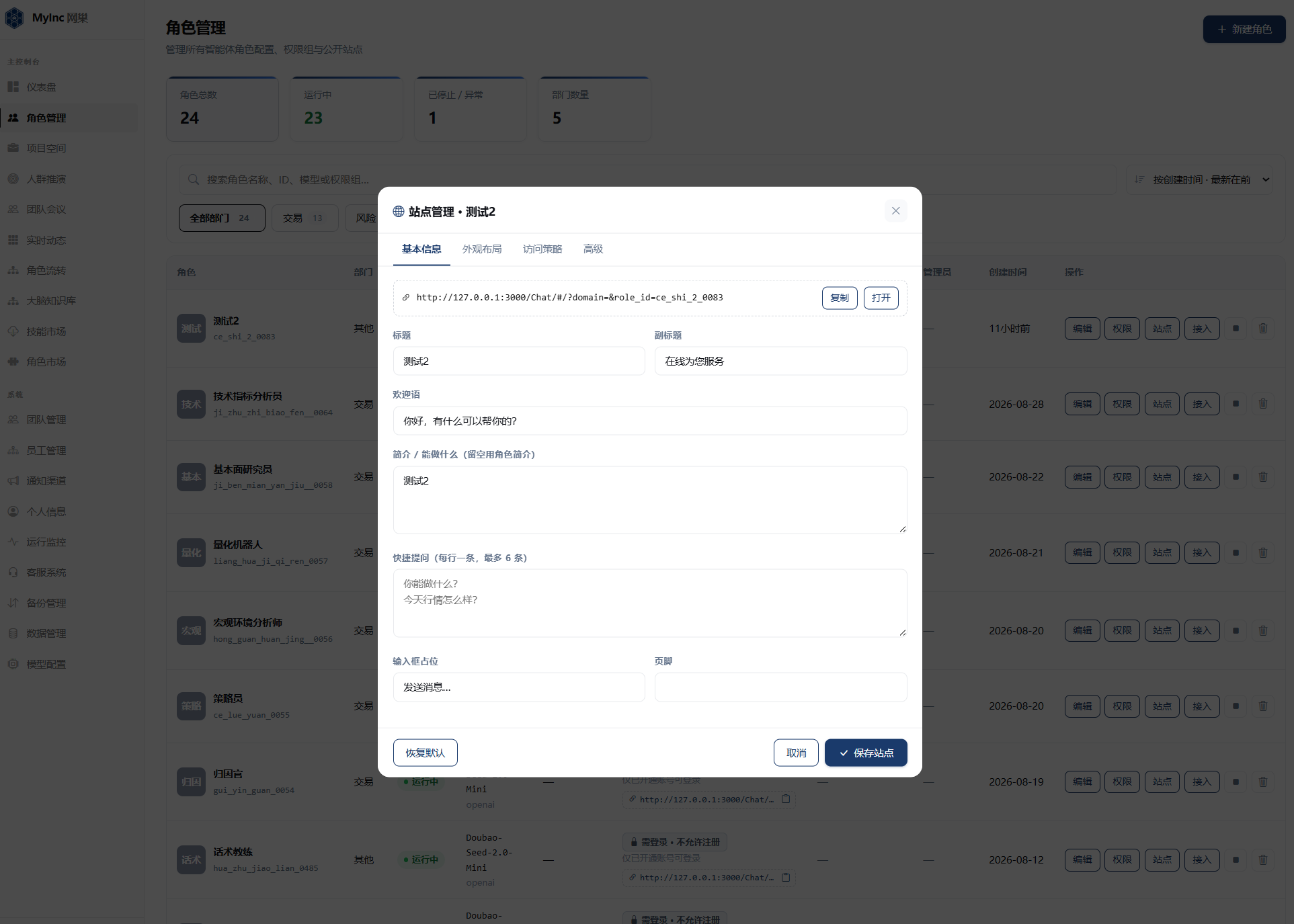
| 设置项 | 说明 | 示例 |
|---|---|---|
| 标题 | 公开页顶部显示的标题,默认是角色名称 | 测试2 |
| 副标题 | 标题下方的一行说明 | 在线为您服务 |
| 欢迎语 | 访客打开对话时看到的第一句话 | 你好,有什么可以帮你的? |
| 简介 / 能做什么 | 向访客介绍这个角色能做什么;留空则使用角色简介 | — |
| 快捷提问 | 访客点一下就能发送的常用问题。每行一条,最多 6 条,每条建议不超过 30 个字(超出部分会被截断) | 你能做什么? |
| 输入框占位 | 输入框里的灰色提示文字 | 发送消息… |
| 页脚 | 页面底部的文字,可留空 | — |
没有填写快捷提问时,系统会根据角色名称和简介自动生成几条。
外观布局
用来调整公开页的样子,可以设置:
- 主题和配色:选择预设主题,或调整主色、强调色
- 背景:背景色,或上传一张背景图
- 角色头像:上传头像图片
- 布局:选择对话的展示样式(如气泡式)
- 内容区块:在页面上添加介绍性的内容块
上传图片的要求:
| 图片 | 大小上限 | 格式 |
|---|---|---|
| 头像 | 2 MB | PNG / JPG / WEBP / GIF |
| 背景图 | 5 MB | PNG / JPG / WEBP / GIF |
- 不支持 SVG;系统按图片真实内容识别格式,改扩展名无效
- 图片上传后立即生效,无需再点保存
访问策略
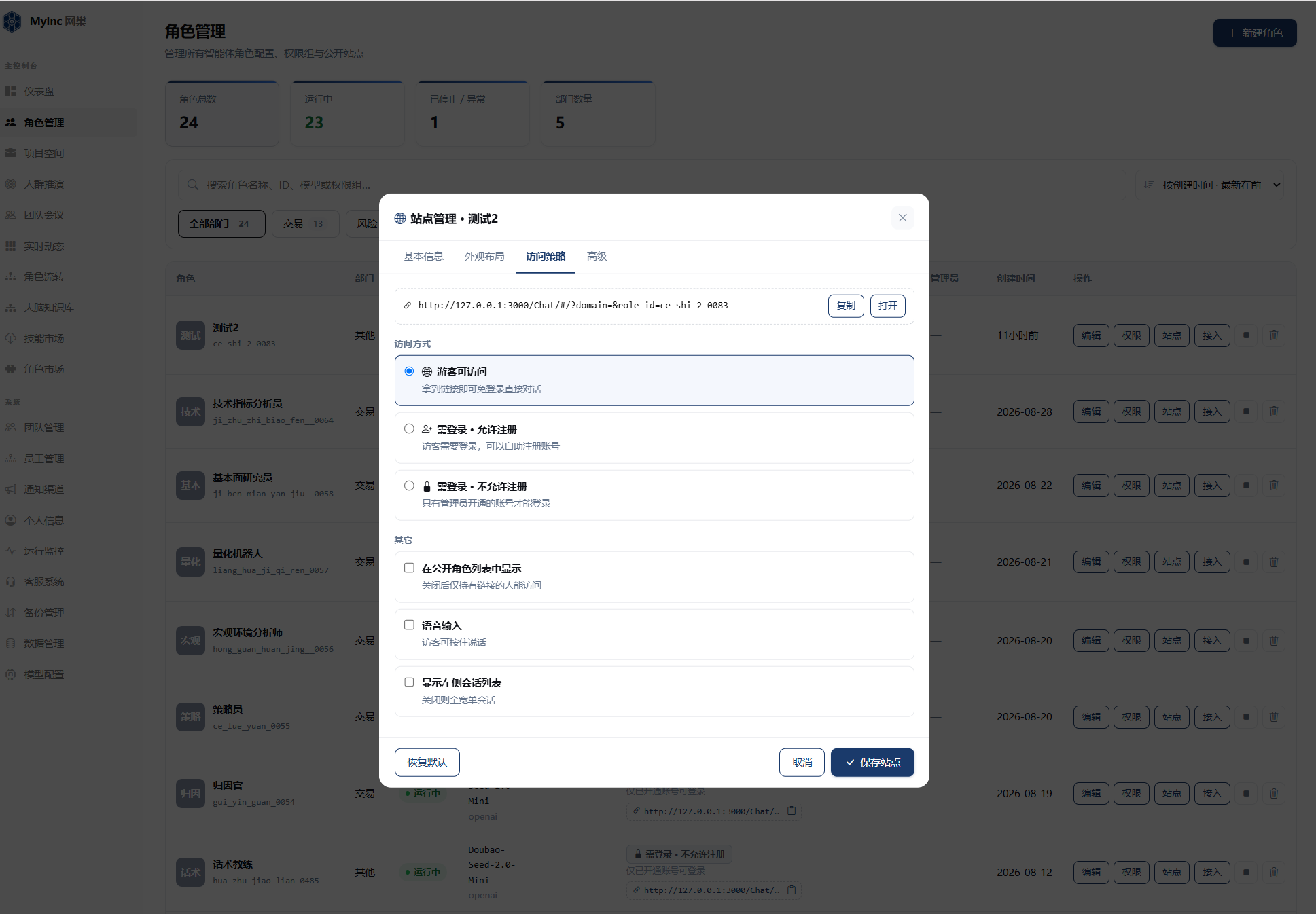
访问方式(三选一,决定「外部访问」列显示什么):
| 选项 | 说明 |
|---|---|
| 游客可访问 | 拿到链接即可免登录直接对话 |
| 需登录 · 允许注册 | 访客需要登录,可以自助注册账号 |
| 需登录 · 不允许注册 | 只有管理员开通的账号才能登录 |
选择需要登录的方式后,谁能进入对话:
| 访问者 | 结果 |
|---|---|
| 未登录 | 被要求登录;允许注册时提示"请登录或注册账号",否则提示"请联系管理员开通账号" |
| 访客临时身份 | 不能使用;允许注册时可注册正式账号(原有对话记录会保留),否则需联系管理员开通 |
| 正式账号,已获授权 | 可以使用(例如所在权限组包含该角色、以前用过该角色、或被设为管理员) |
| 正式账号,未获授权 | 允许注册时自动获得授权;否则提示"你的账号未获授权使用该角色,请联系管理员开通" |
其它:
| 选项 | 说明 |
|---|---|
| 在公开角色列表中显示 | 关闭后,角色不出现在公开站点的角色列表里,仅持有链接的人能访问 |
| 语音输入 | 开启后访客可按住说话 |
| 显示左侧会话列表 | 开启时访客可在左侧查看和切换历史会话;关闭则全宽显示单个会话 |
高级
用于填写自定义样式(CSS),对公开页做更细致的外观调整,适合熟悉网页样式的用户。出于安全考虑,系统会自动过滤可能有风险的样式内容,过长的内容会被截断。
也可以直接在与角色的对话里让它"装修公开页",效果相同。此功能只有角色的管理员可以使用。
接入
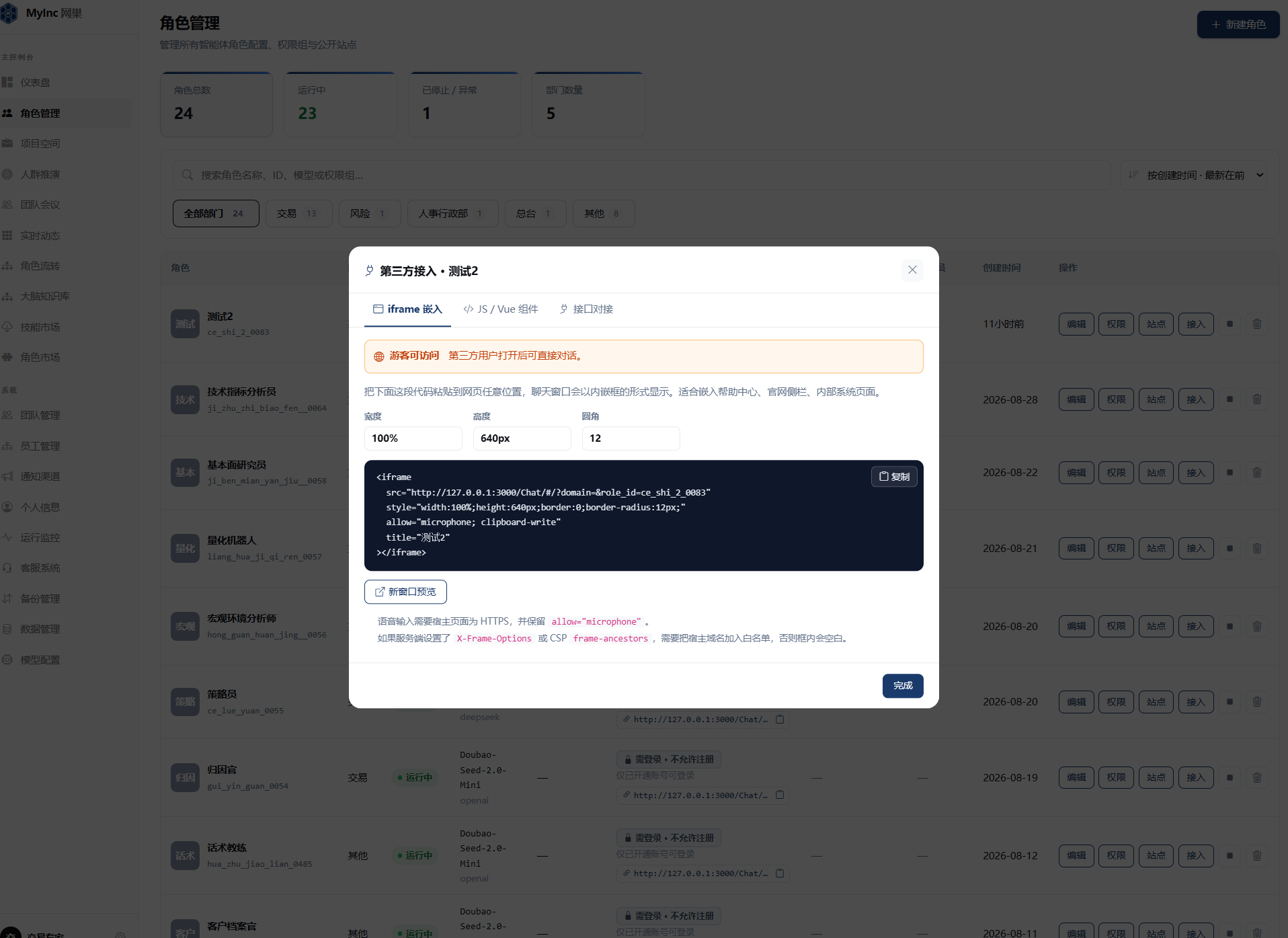
点「接入」打开「第三方接入 · 角色名」弹窗,用来把这个角色的对话窗口放进你自己的网站或业务系统。弹窗有三个标签页:「iframe 嵌入」「JS / Vue 组件」「接口对接」。
弹窗顶部会提示当前的访问方式,例如「游客可访问:第三方用户打开后可直接对话。」嵌入后谁能对话,完全取决于「站点 → 访问策略」里的设置;如果角色是「需登录」,嵌入页面的用户同样需要先登录。
新建角色默认是「需登录 · 不允许注册」。如果希望嵌入后外部用户直接可用,请先在「站点 → 访问策略」中改为「游客可访问」或「需登录 · 允许注册」。
iframe 嵌入
把弹窗里生成的一段代码粘贴到网页任意位置,聊天窗口就会以内嵌框的形式显示,适合嵌入帮助中心、官网侧栏、内部系统页面。
| 设置项 | 说明 | 默认值 |
|---|---|---|
| 宽度 | 窗口宽度,可填百分比或像素 | 100% |
| 高度 | 窗口高度 | 640px |
| 圆角 | 窗口四角的圆角大小 | 12 |
- 修改宽高和圆角后,下方代码会同步更新,点代码框右上角「复制」即可
- 点「新窗口预览」可先在浏览器里看效果
- 点「完成」关闭弹窗
- 语音输入:需要你的网页使用 HTTPS,并保留代码里的
allow="microphone",否则访客无法按住说话。 - 窗口显示空白:如果你的服务器设置了
X-Frame-Options或 CSP 的frame-ancestors,需要把要嵌入的网站域名加入白名单,否则内嵌框会显示空白。
JS / Vue 组件
提供可直接放进网页脚本或 Vue 项目里的代码,适合希望由前端开发人员把对话窗口作为页面组件集成的场景。按弹窗里的代码和说明复制使用即可。
接口对接
面向需要由自己的系统(而不是网页)与角色对话的场景,例如在业务系统后台调用角色、把回复接入自有界面。该页提供对接所需的地址和调用说明,请按页面内容交给开发人员使用。
对接时的身份规则与公开页一致:
- 角色为「游客可访问」时,可以不登录直接对话
- 角色为「需登录」时,需要先用已开通的账号登录,再发起对话
渠道接入(飞书、企业微信等)
除了嵌入网页,还可以把角色接入外部聊天平台,接入后员工或客户在该平台给机器人发消息,就由这个角色回复。渠道在角色详情的配置页「渠道接入」中设置,已启用的渠道会显示在角色表格的「通道」列。
支持的渠道:
| 渠道 | 说明 |
|---|---|
| 飞书 | 飞书自建应用机器人,需要配置事件订阅 |
| 钉钉 | 钉钉企业内部应用机器人 |
| 企业微信 | 企业微信自建应用 |
| 企业微信智能机器人 | 长连接模式,不需要公网 IP 和域名,支持单聊和群聊(群里 @机器人 触发) |
| 微信客服 | 外部微信用户可通过企业微信「微信客服」发起咨询 |
| 微信个人号 | 需要另行部署网关 |
| Telegram / Slack / Discord / LINE / WhatsApp | 各平台的机器人接入 |
| 单向通知(Apprise) | 只往外发通知、不接收消息,填一个通知地址即可,支持上百种服务 |
使用要点:
- 按页面提示填写平台后台给出的凭证(如 App ID、Secret、Token),可点「测试」检查是否连通
- 需要回调地址的渠道,保存后会显示一个接收地址,请复制到对应平台后台;长连接类渠道(企业微信智能机器人、微信个人号)没有回调地址
- 保存后立即生效,不需要重启
- 再次编辑时,密钥类字段显示为打码内容,留空表示保持原值
- 同一份凭证只能绑定一个角色:如果已被别的角色使用,会提示"该配置已被角色「某某」使用,不能重复添加"。单向通知不受此限制
停止与删除
- 点击 ■ 停止运行中的角色,状态变为已停止;停止的角色可以重新启动
- 只有已停止的角色才能删除。对运行中的角色点删除,会提示"请先停止角色再删除(当前状态:运行中)"
删除角色不可撤销。角色本身、它的渠道接入配置、相关工作流以及灵魂档案等角色文档会被一并删除,请谨慎操作。
常见问题
团队成员登录后,列表里看不到同事建的角色? 这是正常的。团队成员只能看到自己创建的角色,团队所有者才能看到本团队的全部角色。
点「权限」能看到内容,但保存时提示"仅组织管理员可修改权限组"? 查看权限只要求你是角色创建者或团队所有者,修改权限组则需要组织管理员身份。请联系组织管理员修改。
把员工加进了权限组,他还是提示"未获授权"? 请确认:该权限组确实勾选了这个角色;员工登录的是正式账号而不是访客临时身份;登录的是这个组织下的账号。
把角色从权限组移除后,某个员工还能用? 权限组只收回自己授予的权限。如果该员工以前直接用过这个角色、通过开放注册进入,或被单独设为管理员,这部分权限会保留。
新建角色后,外部人员打不开对话页? 新角色默认是「需登录 · 不允许注册」。需要对外开放时,在「站点 → 访问策略」里改为「游客可访问」或「需登录 · 允许注册」,然后点「保存站点」。
访客临时身份能修改密码吗? 不能。访客可以注册为正式账号,之前的对话记录会保留。
接入渠道时提示"该配置已被角色「某某」使用"? 同一个机器人凭证只能由一个角色接收消息,绑两个会互相抢消息、导致消息随机丢失。请在平台后台另建一个机器人,或先在原角色详情「配置 → 渠道接入」里移除该渠道。
角色设为「不在公开列表」后,别人还能打开吗? 能。关闭「在公开角色列表中显示」只是让角色不出现在公开站点的列表里,持有链接的人仍可访问;是否需要登录仍按「访问策略」里的访问方式判断。想完全禁止外部使用,请把访问方式改为「需登录 · 不允许注册」,并且不给对方开通账号。
用 iframe 嵌入后,窗口一片空白?
通常是你的服务器设置了 X-Frame-Options 或 CSP 的 frame-ancestors,阻止了页面被嵌入。请把要嵌入的网站域名加入白名单。另外确认角色的访问方式:如果是「需登录」,嵌入页里会先要求登录。
嵌入后语音输入用不了?
语音输入需要嵌入的网页使用 HTTPS,并保留嵌入代码里的 allow="microphone";同时确认「站点 → 访问策略」里已勾选「语音输入」。
快捷提问只显示了一部分? 快捷提问最多 6 条,每行一条,超出的条目不会显示;单条过长也会被截断,建议每条控制在 30 个字以内。
点「接入」怎么没有飞书、企业微信这些选项? 「接入」按钮用于把对话窗口嵌入网页或第三方系统。飞书、企业微信等聊天平台的机器人接入在角色详情的「配置 → 渠道接入」中设置,见上文「渠道接入(飞书、企业微信等)」。
删除按钮点了没反应或提示要先停止? 运行中的角色不能删除,请先点 ■ 停止,再删除。
角色的「部门」和员工管理里的部门有什么关系? 没有关系。角色的部门只用于在角色管理中分组筛选,在「编辑」里直接填写;员工的部门在「员工管理」的「部门管理」中维护。
进入角色详情
点击角色即可进入角色详情页,详情页包含 17 个功能 Tab:
对话 · 目标驱动 · 工作流 · 运行记录 · 工单 · 技能 · 审批队列 · 验收队列 · 集成 · 知识库 · 文件 · 记忆 · 用户 · 定时任务 · 评估 · 自学习 · 配置
角色详情页是系统功能最丰富的区域,建议从「对话」Tab 开始熟悉,逐步了解其他功能模块。