项目空间
项目空间按「一案一空间」组织工作:每个案件建一个空间,把需要协同的多个 AI 角色加载进来,在空间里登记案件信息、给角色派单、记录过程,所有动作都汇总在空间的协作动态里。
页面概览
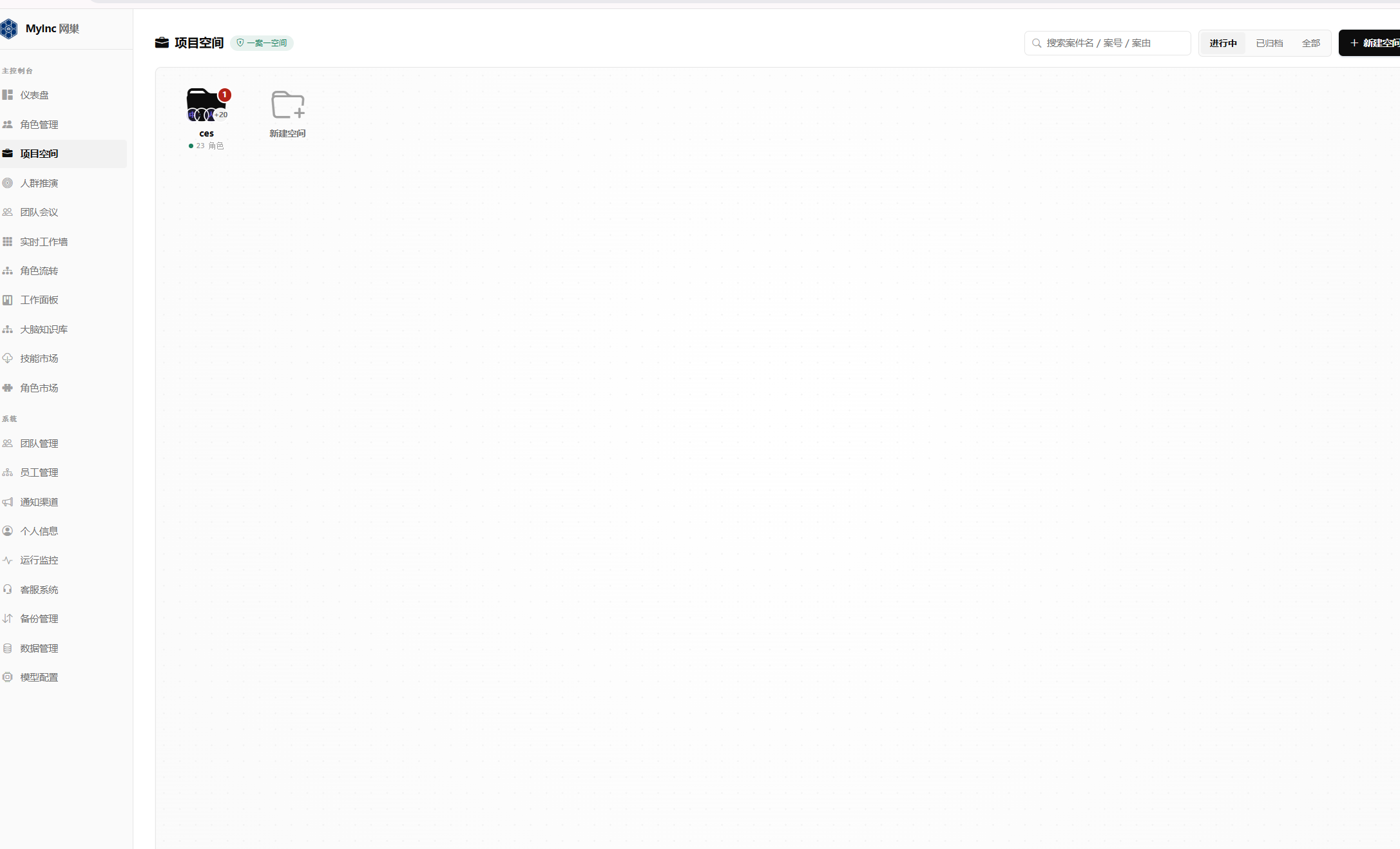
页面标题为「项目空间」,旁边带有「一案一空间」标识。
- 右上角:搜索框(提示「搜索案件名 / 案号 / 案由」)、「进行中 / 已归档 / 全部」三个标签、「+ 新建空间」按钮
- 主区域:桌面式布局,每个项目空间显示为一个文件夹图标;最后有一个虚线的「新建空间」文件夹,点击同样可以新建
每个文件夹图标上可以看到:
| 显示内容 | 含义 |
|---|---|
| 文件夹名称 | 案件名 |
| 角色头像叠放(如「+20」) | 空间内加载的角色,主办角色排在最前,超出部分以「+数字」显示 |
| 红色数字角标 | 本空间尚未完成的派单数(排队中 + 执行中),不是未读消息数;全部完成或失败后角标消失 |
| 「N 角色」 | 本空间加载的角色总数 |
标签与搜索
| 标签 | 显示哪些空间 |
|---|---|
| 进行中 | 除「已归档」以外的所有空间(包括暂停、已结案的) |
| 已归档 | 只显示已归档的空间 |
| 全部 | 所有空间 |
搜索框按案件名、案号、案由模糊匹配,输入其中任意一部分即可。
桌面上的排列顺序:置顶的空间在最前,其余按手动排列顺序;新建的空间默认排在最前面。
新建空间
点击「+ 新建空间」或虚线的「新建空间」文件夹,填写以下信息:
| 字段 | 说明 |
|---|---|
| 案件名 | 必填,最长 200 字,即文件夹名称 |
| 案号 | 选填,最长 100 字;不填时系统自动生成,格式为「zp_年月日 + 4 位数字」,如 zp_202610031234 |
| 案由 | 选填,最长 100 字 |
| 主办 | 选填,填写负责此案的人员姓名,最长 100 字 |
| 简要案情 | 选填,案件描述 |
| 颜色 | 选填,可选蓝、绿、橙、紫、红、灰或不设 |
| 加载角色 | 选填,可在创建时一并选择参与的角色,并指定其中一个为主办角色 |
- 只能选择当前组织内启用状态的角色;新建后状态为「进行中」
空间窗口
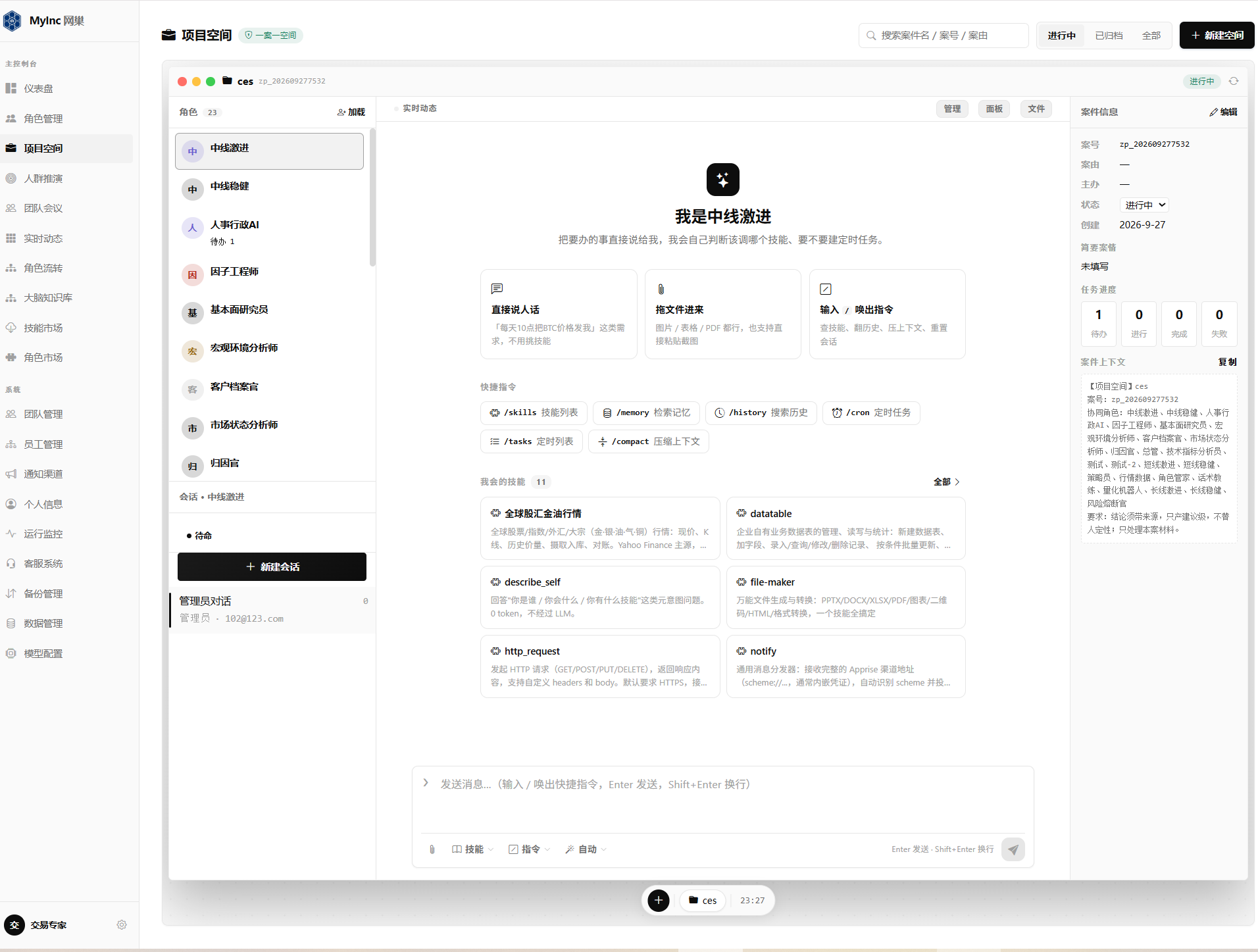
点击桌面上的文件夹打开空间窗口。窗口顶部是标题栏:案件名、案号(如 zp_202609277532),右侧是当前状态(如「进行中」)和刷新按钮。窗口分为左、中、右三栏。
左栏:角色与会话
- 角色列表:顶部显示「角色 N」(本空间加载的角色数),点「加载」可以调整本空间加载哪些角色。点击某个角色即选中它(高亮显示),中间栏随之切换到这个角色。角色名下方出现「待办 1」之类的字样,表示派给它的任务里还有未完成的。
- 会话列表:角色列表下方是「会话 · 角色名」,显示当前选中角色的会话,以及角色此刻的状态(如「● 待命」)。点「+ 新建会话」开一个新会话;已有的会话会列在下面,显示会话名(如「管理员对话」)、发起人和账号,右侧带一个计数。
中栏:和角色对话
中栏就是与选中角色的对话界面,和平时在角色那里聊天一样:
- 新会话会先显示欢迎页「我是<角色名>」,提示你可以:直接说人话(把要办的事说给它,它会自己判断用哪个技能、要不要建定时任务)、拖文件进来(图片、表格、PDF 都可以,也支持直接粘贴截图)、输入 / 唤出指令。
- 快捷指令:在输入框输入
/唤出,或直接点欢迎页上的按钮:
| 指令 | 作用 |
|---|---|
| /skills | 查看技能列表 |
| /memory | 检索记忆 |
| /history | 搜索历史 |
| /cron | 定时任务 |
| /tasks | 定时任务列表 |
| /compact | 压缩上下文 |
- 我会的技能:列出这个角色具备的技能,点「全部」查看完整列表。
- 输入框:Enter 发送,Shift+Enter 换行;左下角可以添加附件,还有「技能」「指令」「自动」三个下拉选项。
中栏顶部标有「实时动态」,右侧有「管理」「面板」「文件」三个按钮,其中「文件」用于查看和角色对话中上传、生成的文件。
想让角色在对话里了解案情,可以点右栏「案件上下文」旁的「复制」,把这段内容贴给角色。
右栏:案件信息
- 案件信息:案号、案由、主办、状态(可直接在下拉框里切换)、创建日期、简要案情;点「编辑」修改。
- 任务进度:四个数字分别是本空间派单中「待办」「进行」「完成」「失败」的数量。
- 案件上下文:系统根据案件信息自动生成的一段说明,点「复制」即可复制。内容格式如下(没填的项不显示):
【项目空间】案件名
案号:…
案由:…
主办:…
简要案情:…
协同角色:角色A、角色B、…
要求:结论须带来源,只产建议级,不替人定性;只处理本案材料。
底部任务栏
窗口下方有一条任务栏:左边是「+」按钮,中间是已经打开的空间窗口(以案件名显示),右侧是时钟。可以同时打开多个空间窗口,在任务栏里点击即可切换。
修改案件信息
案件名、案号、案由、主办、简要案情、颜色、状态都可以随时修改,也可以把空间置顶。案件名不能改成空。
空间状态
| 状态 | 说明 | 能否派单 |
|---|---|---|
| 进行中 | 新建后的默认状态 | 能 |
| 暂停 | 暂时搁置 | 能 |
| 已结案 | 案件办结 | 不能 |
| 已归档 | 移入「已归档」标签,不在「进行中」显示 | 不能 |
状态变化会自动写入协作动态。归档后可以把状态改回去,恢复到「进行中」标签下。
管理空间里的角色
加载 / 移出角色
调整空间加载的角色列表并保存,新增和移出的角色会分别记入协作动态。
- 同一角色不会重复加载
- 移出角色只是把它从本空间拿掉,不影响角色本身,也不删除它已有的派单记录
设置职责和主办
- 职责:为某个角色填写它在本案负责的事(最长 255 字),同一个角色在不同案件里可以有不同职责
- 主办:每个空间只有一个主办角色,把某个角色设为主办时,原来的主办会自动取消;主办角色在列表和头像中排在最前
如果某个角色后来在「角色管理」中被删除或停用,它在空间里的记录仍会保留,但会被标记为已不存在。
派单给角色
在空间里写下任务内容(最长 2 万字),选择派给哪些角色:
- 可以选择一个或多个角色;不选则派给空间内全部角色
- 每个被选中的角色各生成一条派单,初始状态为「排队中」
- 只能派给已加载到本空间的角色;空间里还没有角色时,会提示「请先在空间里加载角色,再选择派给谁」
- 「已结案」「已归档」的空间不能再派单
派单时,系统会把案件上下文一起交给角色,内容包括:空间名、案号、案由、主办、简要案情、协同角色名单,以及固定要求「结论须带来源,只产建议级,不替人定性;只处理本案材料」。
目前派单默认只是登记排队,角色不会自动开始执行。需要在空间窗口左栏选中该角色,在中栏的对话里让它处理(可先把「案件上下文」复制给它),处理完后再更新这条派单的状态。
更新派单状态与回报结果
每条派单有四种状态:排队中、执行中、已完成、失败。更新状态时可以附上处理结果,结果会作为一条新的动态挂在该派单下面。派单状态会实时反映到成员统计和桌面文件夹的红色角标上。
协作动态
空间里发生的事都按时间记录在协作动态中:
| 类型 | 来源 |
|---|---|
| 系统记录 | 创建空间、状态变化、加载 / 移出角色时自动生成 |
| 人工记录 | 用户在空间里手动「记一笔」(最长 2 万字),用于记录线索、会商结论、待办等 |
| 派单 | 每个角色一条,带当前状态 |
| 结果 | 更新派单时附上的处理结果 |
删除空间
删除项目空间会同时删除该空间的全部成员关系和协作动态(含派单与结果),且无法恢复。角色本身不受影响。案件办结后如只是不想在桌面看到,建议改为「已归档」而不是删除。
谁能做什么
项目空间按组织共享:同一组织内的账号看到同一批空间,都可以查看、新建、修改、调整角色、派单、记录和删除;其他组织的空间不可见。目前没有按创建人或所有者 / 成员区分的额外限制,删除前请与团队确认。
常见问题
文件夹上的红色数字是什么? 是本空间还没完成的派单数量(排队中 + 执行中),不是未读消息。把对应派单更新为「已完成」或「失败」后,数字会减少。
提示「已结案 / 已归档的空间不能再派单」? 先把空间状态改回「进行中」或「暂停」,再派单。
项目空间和人群推演是一回事吗? 不是。两者都是桌面文件夹式的交互,但项目空间用于一案一空间、多角色派单协同;人群推演是一个待判断的方案一个空间,用数据表里的人物模拟反应,两者数据互不相通。